Wind, Tiefe und Fahrt von deinem Kartenplotter auf dem iPhone. Welche Plotter per WLAN streamen, welche ein Gateway brauchen und wie du alte Tracks hereinholst, Marke für Marke.
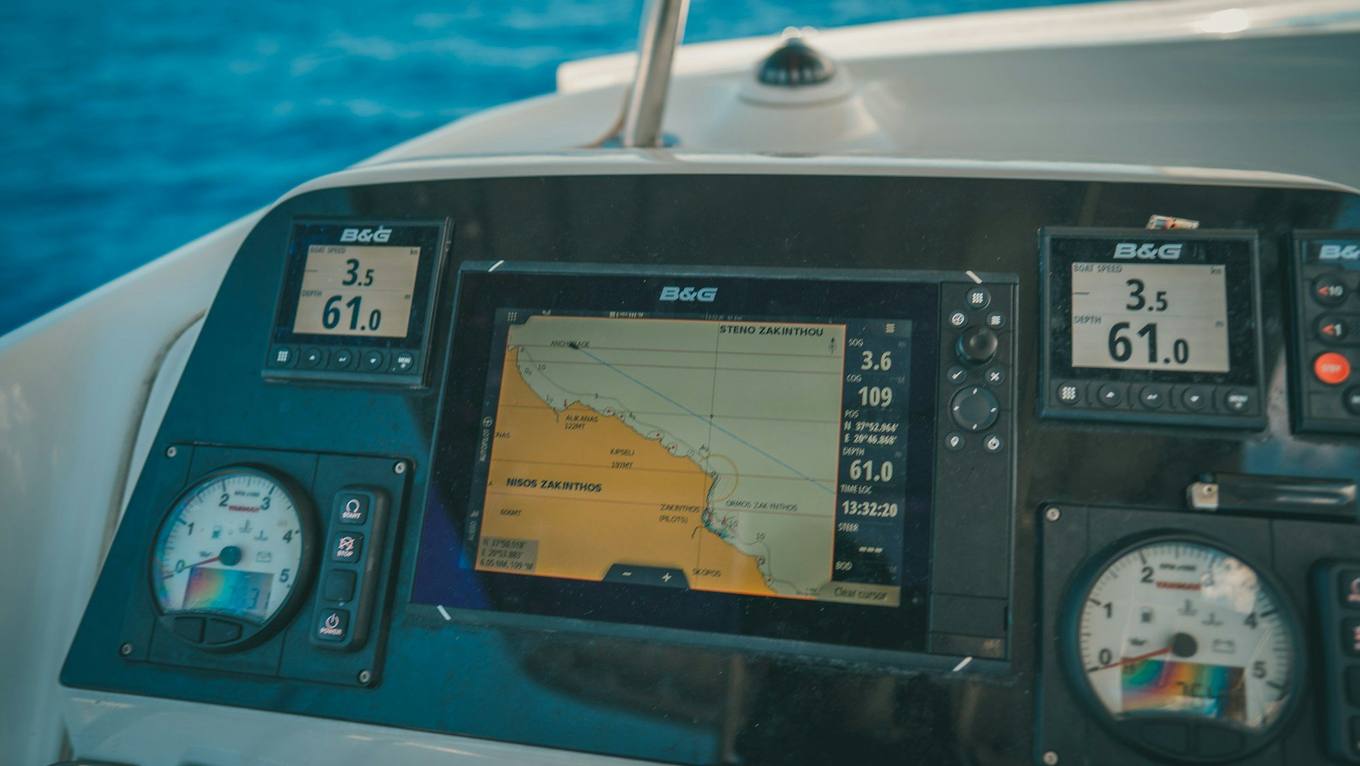
Foto: Raimond Klavins, Unsplash
Es gibt zwei Wege, Wind, Tiefe und Fahrt durchs Wasser von deinem Kartenplotter aufs iPhone zu bringen. Viele Displays von B&G, Simrad und Lowrance streamen ihre Daten selbst per WLAN. Garmin, Raymarine und Furuno behalten ihr WLAN für die eigenen Apps. Hier erledigt das ein kleines WLAN-Gateway im Bordnetz. Manta liest dann die Daten, und jeder Logbucheintrag enthält echten Wind, Tiefe und Fahrt.
Zwei Wege
- Der Plotter streamt. Sein WLAN bringt die Daten zu deinem Handy. Nichts einzubauen.
- Ein WLAN-Gateway. Es wird ins NMEA-2000- oder NMEA-0183-Netz gesteckt und funkt die Daten ins WLAN, während dein Plotter unberührt bleibt. Siehe Was ist ein NMEA-WLAN-Gateway.
Du weißt nicht, welches Netz dein Boot hat? Lies NMEA 0183 oder NMEA 2000.

B&G
B&G, Simrad und Lowrance nutzen dasselbe Funksystem. Stell das WLAN des Displays unter Einstellungen → Wireless als Access Point ein oder verbinde es mit dem Hotspot deines iPhones.
Vulcan, Zeus³, Zeus³S, Zeus S und Zeus² streamen direkt; der Zeus Touch der ersten Generation braucht das GoFree-WIFI-1-Modul. Triton² und Triton Edge haben kein WLAN. Nimm dort ein Gateway.
Simrad
NSS evo2, evo3 und evo3S, GO XSE und NSO evo3 streamen direkt; NSO evo2 braucht das GoFree-WIFI-1-Modul. Cruise hat kein WLAN. Nimm dort ein Gateway.
Lowrance
HDS PRO, LIVE, Carbon und Gen3 sowie Elite FS, Ti² und Ti streamen direkt; HDS Gen2 Touch braucht das GoFree-WIFI-1-Modul. Hook² und Hook Reveal haben kein WLAN. Nimm dort ein Gateway.
Garmin
GPSMAP- und ECHOMAP-Displays teilen ihr WLAN nur mit Garmins eigenen Apps. Nimm hier ein Gateway. Ein Garmin-Cortex-M1-Hub sendet per WLAN, und Manta findet ihn automatisch.
Raymarine
Axiom- und Element-Displays teilen ihr WLAN nur mit den Apps von Raymarine. Ein Gateway im NMEA-2000-Netz bringt die Daten zu Manta.
Furuno
NavNet-TZtouch-Displays und der GP-1871F / 1971F bedienen nur Furunos eigene Apps. Ein Gateway ist der verlässliche Weg.
In Manta einrichten
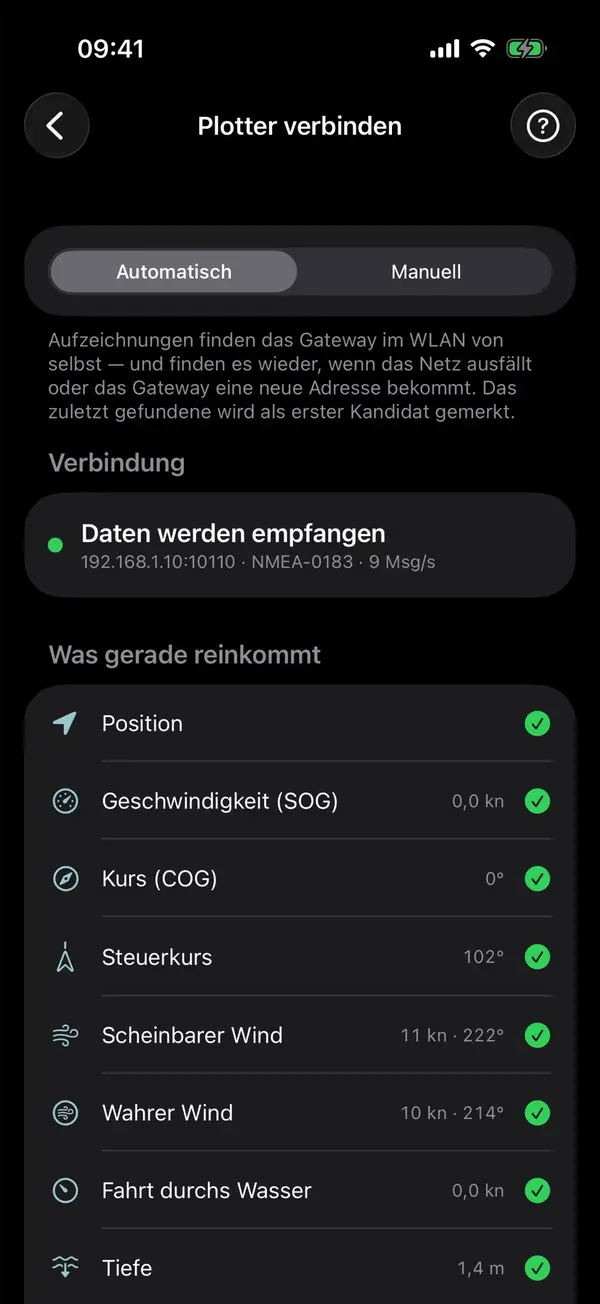
Verbinde dein iPhone mit dem WLAN des Plotters oder Gateways und öffne in den Einstellungen von Manta unter Instrumente Plotter verbinden. Manta sucht im WLAN selbst nach deinem Plotter oder Gateway. Die vollständige Modellliste steht unter Plotter verbinden.
Bereits gesegelte Tracks
Live-Daten decken die kommenden Törns ab. Törns, die dein Plotter schon aufgezeichnet hat, exportierst du als GPX und importierst sie in Manta:
Mehr zu Dateien unter Import und Export.
Fragen
Brauche ich dafür Internet an Bord?
Nein. Die Daten laufen über das WLAN an Bord. Das ganze Logbuch funktioniert auch weit weg von jedem Mobilfunknetz; Geschichten und Teilen warten einfach auf den nächsten Hafen.
Sind Live-Instrumentendaten in Manta kostenlos?
Ja. Deine Instrumente zu verbinden und aufzuzeichnen ist kostenlos, bei jedem Törn, und du siehst sie live auf dem Bildschirm. Manta Pro bringt die Diagramme, die Polare und die smarten Einträge dazu, die daraus entstehen. Deine ersten drei Törns mit Instrumenten und mehr als einer Seemeile behalten dauerhaft ihre Diagramme, Leistungsdaten und automatischen Einträge.
Mein Plotter steht nicht auf der Liste. Funktioniert er?
Wenn sein Handbuch NMEA 0183 oder NMEA 2000 über WLAN, TCP oder UDP erwähnt, funktioniert er. Ansonsten erledigt das ein kleines WLAN-Gateway.
Kann ich Tracks aus früheren Saisons hereinholen?
Ja. Exportier sie vom Plotter als GPX und öffne die Datei mit Manta. Der geführte Import teilt lange Aufzeichnungen in Törns und überspringt die, die du schon hast.
Manta erledigt das für dich
Plotterdaten per WLAN aufs iPhone
Verbinde deinen Plotter oder ein WLAN-Gateway, und Manta zeigt deine Instrumente live und zeichnet Wind, Tiefe und Fahrt durchs Wasser bei jedem Törn auf.