So speicherst du einen Trail von einem Lowrance-HDS- oder Elite-Kartenplotter als GPX-Datei und öffnest ihn auf dem iPhone.

Die Lowrance-Displays HDS und Elite zeichnen als Trails auf, wo dein Boot gefahren ist. Du kannst sie als GPX-Datei exportieren, dem offenen Format, das andere Apps, Plotter und Kartenprogramme lesen: auf eine Speicherkarte und von dort aufs iPhone.
Vorbereitung
- Eine Speicherkarte, die das Display annimmt (je nach Modell SD oder microSD), mit freiem Platz, formatiert mit FAT32
- Eingeschaltete Trail-Aufzeichnung, sonst hat der Plotter nichts zu exportieren
- Ein Weg aufs Handy: ein SD-Kartenleser fürs iPhone oder ein Computer
Trails als GPX exportieren
- Steck die Karte in den Kartenschacht des Displays.
- Öffne auf dem Home-Bildschirm das Menü für Dateien. Meist heißt es Dateien, bei neuerer Software oft Speicher.
- Öffne deine Benutzerdaten (bei vielen Modellen als Wegpunkte, Routen und Trails aufgeführt) und wähle Exportieren.
- Wähle als Format GPX, nicht die Benutzerdaten-Datei von Lowrance.
- Wähle die Karte als Ziel und bestätige.
Die Menünamen unterscheiden sich je nach Modell und Softwareversion. Findest du einen Eintrag nicht, such im Datei- oder Speichermenü nach Exportieren oder schau ins Handbuch deines Displays.
Die Datei aufs iPhone holen
- SD-Kartenleser: am iPhone einstecken und die Karte in der Dateien-App öffnen.
- Computer: die Datei von der Karte kopieren und per AirDrop oder Mail aufs Handy schicken.
In Manta öffnen
Tipp die GPX-Datei in Dateien (oder in Mail) an und wähle Manta. Der geführte Import teilt eine lange Aufzeichnung in Törns, lässt die Hafenstunden weg, überspringt Törns, die du schon hast, und fragt, welches Boot sie gesegelt ist. Jeder Törn bekommt dann Karte, Wiedergabe und Statistik.
Live-Daten über WLAN
HDS PRO, LIVE, Carbon und Gen3 sowie Elite FS, Ti² und Ti können ihre Daten per WLAN streamen; ein HDS Gen2 Touch braucht dafür das GoFree-WIFI-1-Modul. So verbunden zeichnet Manta Pro den Törn mit Wind, Tiefe und Fahrt durchs Wasser schon während des Segelns auf. Siehe Plotter verbinden. Hook² und Hook Reveal haben kein WLAN; dort erledigt das ein WLAN-Gateway.
Fragen
Mein Lowrance bietet kein GPX an. Was nun?
Manche älteren Modelle kennen nur die eigenen Benutzerdaten-Formate von Lowrance. Schau ins Handbuch deines Displays und seiner Softwareversion. Ein Update bringt eventuell GPX mit. Manta importiert GPX-Dateien.
Läuft der Export genauso wie bei Simrad oder B&G?
Fast genauso. Die Displays von Lowrance, Simrad und B&G teilen sich dieselbe Softwarefamilie, der Export folgt also demselben Weg. Die Menünamen können sich trotzdem je nach Modell unterscheiden.
Kann mein Lowrance seine Daten auch ohne Export aufs iPhone schicken?
Viele können das. HDS PRO, LIVE, Carbon und Gen3 sowie Elite FS, Ti² und Ti streamen ihre Daten per WLAN, und Manta Pro zeichnet sie während des Segelns live auf.
Welches Format soll ich wählen?
GPX. Es ist der offene Standard, den fast jede Navigations-App, jeder Plotter und jedes Kartenprogramm liest. Das Benutzerdaten-Format von Lowrance lohnt sich nur zum Übertragen zwischen Displays von Lowrance, Simrad und B&G.
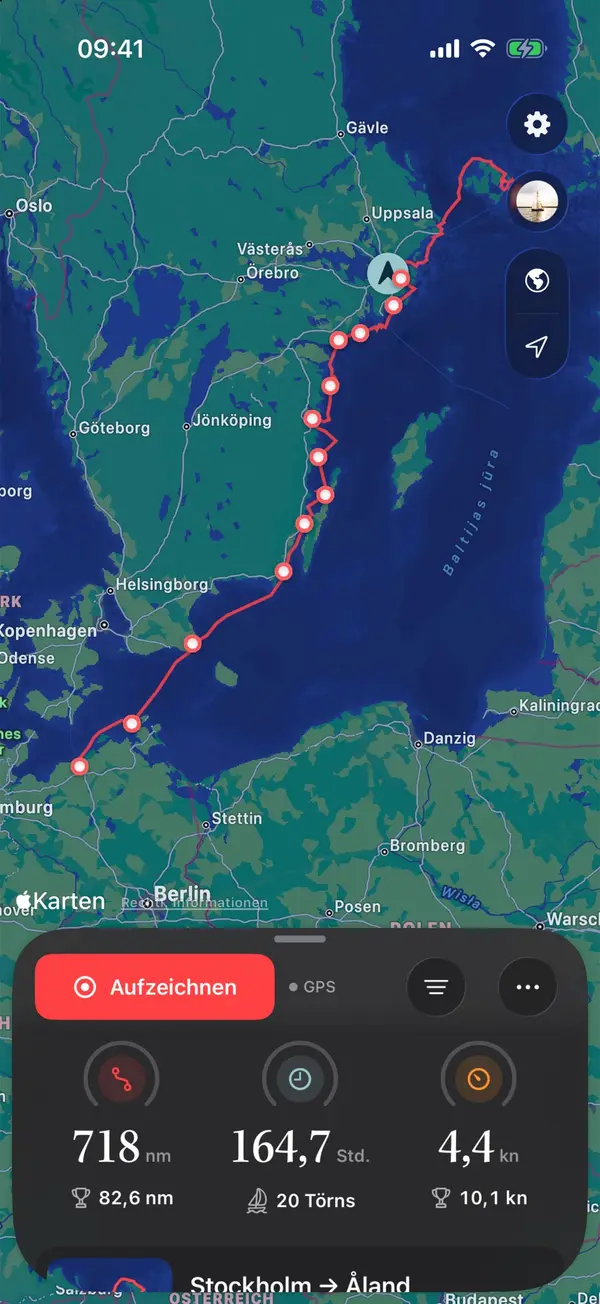
Manta erledigt das für dich
GPX-Tracks importieren und exportieren
Hol alte Tracks von deinem Plotter oder aus anderen Apps herein; lange Aufzeichnungen werden in Törns aufgeteilt. Jeden Törn kannst du als GPX exportieren.