Vento, profondità e velocità dal tuo chartplotter sull’iPhone. Quali plotter trasmettono via Wi-Fi, quali hanno bisogno di un gateway e come importare le vecchie tracce, marca per marca.
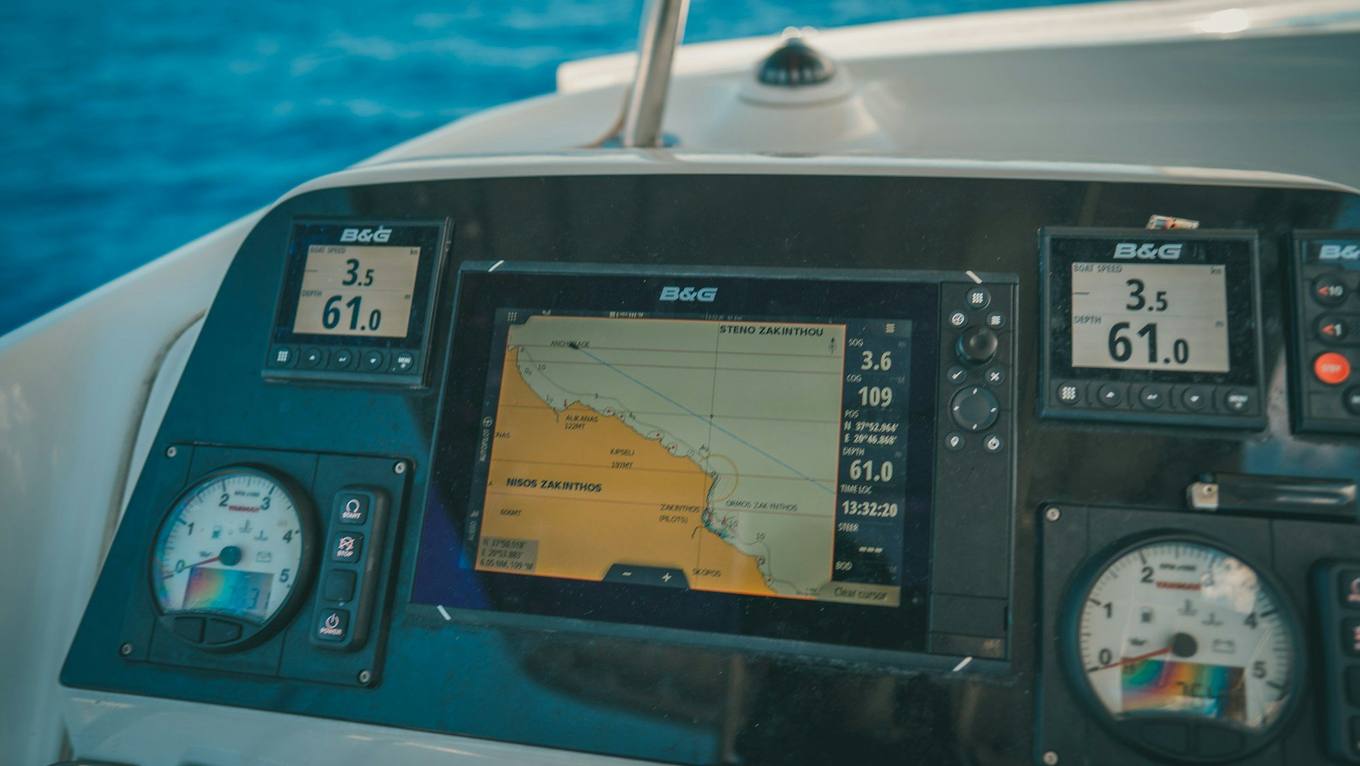
Foto: Raimond Klavins, Unsplash
Ci sono due modi per portare vento, profondità e velocità sull’acqua dal chartplotter al tuo iPhone. Molti display B&G, Simrad e Lowrance trasmettono da soli i loro dati via Wi-Fi. I display Garmin, Raymarine e Furuno riservano il loro Wi-Fi alle proprie app, quindi ci pensa un piccolo gateway Wi-Fi sulla rete di bordo. Manta legge poi i dati e ogni voce del giornale di bordo riporta vento reale, profondità e velocità.
Due strade
- Il plotter trasmette. Il suo Wi-Fi porta i dati al telefono. Niente da installare.
- Un gateway Wi-Fi. Si collega alla rete NMEA 2000 o NMEA 0183 e mette i dati in onda, mentre il plotter resta com’è. Vedi Che cos’è un gateway NMEA Wi-Fi.
Non sai quale rete ha la tua barca? Leggi NMEA 0183 o NMEA 2000.

B&G
B&G, Simrad e Lowrance condividono lo stesso sistema wireless. Sul display, in Impostazioni → Wireless, usa il suo Wi-Fi come access point oppure collegalo all’hotspot personale del telefono.
Vulcan, Zeus³, Zeus³S, Zeus S e Zeus² trasmettono direttamente; lo Zeus Touch di prima generazione richiede il modulo GoFree WIFI-1. Triton² e Triton Edge non hanno il Wi-Fi. Usa un gateway.
Simrad
NSS evo2, evo3 ed evo3S, GO XSE e NSO evo3 trasmettono direttamente; NSO evo2 richiede il modulo GoFree WIFI-1. Cruise non ha il Wi-Fi. Usa un gateway.
Lowrance
HDS PRO, LIVE, Carbon e Gen3 ed Elite FS, Ti² e Ti trasmettono direttamente; HDS Gen2 Touch richiede il modulo GoFree WIFI-1. Hook² e Hook Reveal non hanno il Wi-Fi. Usa un gateway.
Garmin
I display GPSMAP ed ECHOMAP condividono il loro Wi-Fi solo con le app di Garmin, quindi usa un gateway. Un hub Garmin Cortex M1 trasmette via Wi-Fi e Manta lo trova automaticamente.
Raymarine
I display Axiom ed Element condividono il loro Wi-Fi solo con le app di Raymarine. Un gateway sulla rete NMEA 2000 porta i dati a Manta.
Furuno
I display NavNet TZtouch e i GP-1871F / 1971F funzionano solo con le app di Furuno. Un gateway è la strada sicura.
Configurarlo in Manta
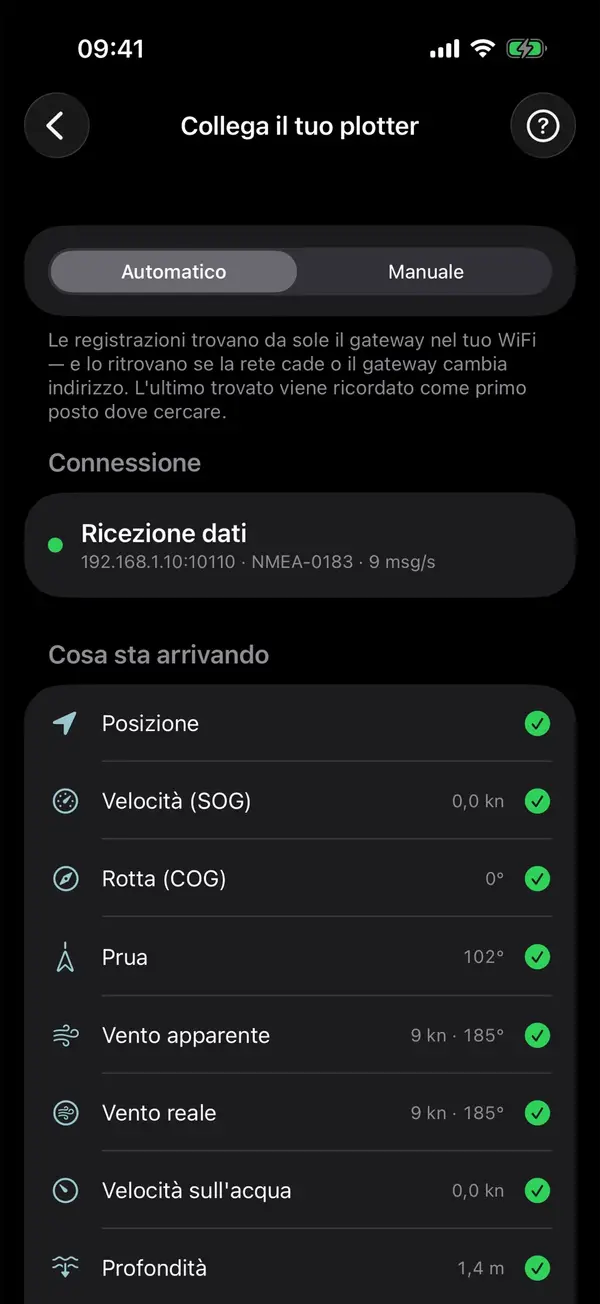
Collega l’iPhone al Wi-Fi del plotter o del gateway, poi apri Collega il tuo plotter sotto Strumenti nelle Impostazioni di Manta. Manta cerca da solo il plotter o il gateway sul Wi-Fi. L’elenco completo dei modelli è in Collega il tuo plotter.
Le tracce che hai già navigato
I dati live coprono le uscite future. Per le uscite che il plotter ha già registrato, esportale come GPX e importale in Manta:
Di più sui file in Importazione ed esportazione.
Domande
Mi serve internet a bordo?
No. I dati viaggiano sul Wi-Fi della barca. L’intero giornale di bordo funziona anche lontano da qualsiasi segnale cellulare; storie e condivisione aspettano semplicemente il porto successivo.
I dati live degli strumenti sono gratuiti in Manta?
Sì. Collegare e registrare gli strumenti è gratis, in ogni uscita, e li vedi in tempo reale sullo schermo. Manta Pro aggiunge i grafici, la polare e le voci intelligenti che ne derivano. Le tue prime tre uscite con gli strumenti, ciascuna più lunga di un miglio nautico, conservano per sempre grafici, dati di performance e voci automatiche.
Il mio plotter non è nell’elenco. Funzionerà?
Se il manuale cita NMEA 0183 o NMEA 2000 via Wi-Fi, TCP o UDP, funziona. Altrimenti basta un piccolo gateway Wi-Fi.
Posso importare le tracce delle stagioni passate?
Sì. Esportale dal plotter come GPX e apri il file con Manta. L’importazione guidata divide le registrazioni lunghe in uscite ed esclude quelle che hai già.
Manta lo fa per te
I dati del plotter sul tuo iPhone via Wi-Fi
Collega il plotter o un gateway Wi-Fi, e Manta mostra i tuoi strumenti in tempo reale e registra vento, profondità e velocità sull’acqua in ogni uscita.