Comment enregistrer les traces d’un traceur Garmin GPSMAP ou ECHOMAP sur une carte mémoire en GPX et les ouvrir sur votre iPhone.
Les écrans Garmin GPSMAP et ECHOMAP enregistrent le chemin parcouru par votre bateau sous forme de traces. Sur la plupart des modèles, vous pouvez les enregistrer sur une carte mémoire en fichier GPX (le format ouvert que lisent les autres apps, traceurs et outils de cartographie), puis les transférer de là sur votre iPhone.
Avant de commencer
- Une carte microSD avec de l’espace libre, formatée en FAT32
- L’enregistrement des traces activé, sinon le traceur n’a rien à enregistrer
- Un moyen de transférer le fichier sur votre téléphone : un lecteur de carte SD pour iPhone, ou un ordinateur
Enregistrer les traces en GPX
- Insérez la carte dans le lecteur de l’écran.
- Si la sortie se trouve encore dans la trace active, sauvegardez-la d’abord. Sur de nombreux modèles, le menu des traces propose une option du type Save Active Track.
- Ouvrez le menu de vos données utilisateur (généralement appelé User Data ou Manage Data) et cherchez Data Transfer.
- Choisissez d’enregistrer sur la carte. Si l’écran demande un format, prenez GPX.
- Confirmez et attendez que l’écran ait fini d’écrire.
Les noms de menus et l’ordre des étapes varient selon le modèle et la version logicielle. Si vous ne trouvez pas une entrée, cherchez Data Transfer ou Save to Card, ou consultez le manuel de votre écran.
Transférer le fichier sur votre iPhone
- Lecteur de carte SD : branchez-le sur l’iPhone et ouvrez la carte dans l’app Fichiers.
- Ordinateur : copiez le fichier GPX depuis la carte, puis envoyez-le sur votre téléphone par AirDrop ou par e-mail.
L’ouvrir dans Manta
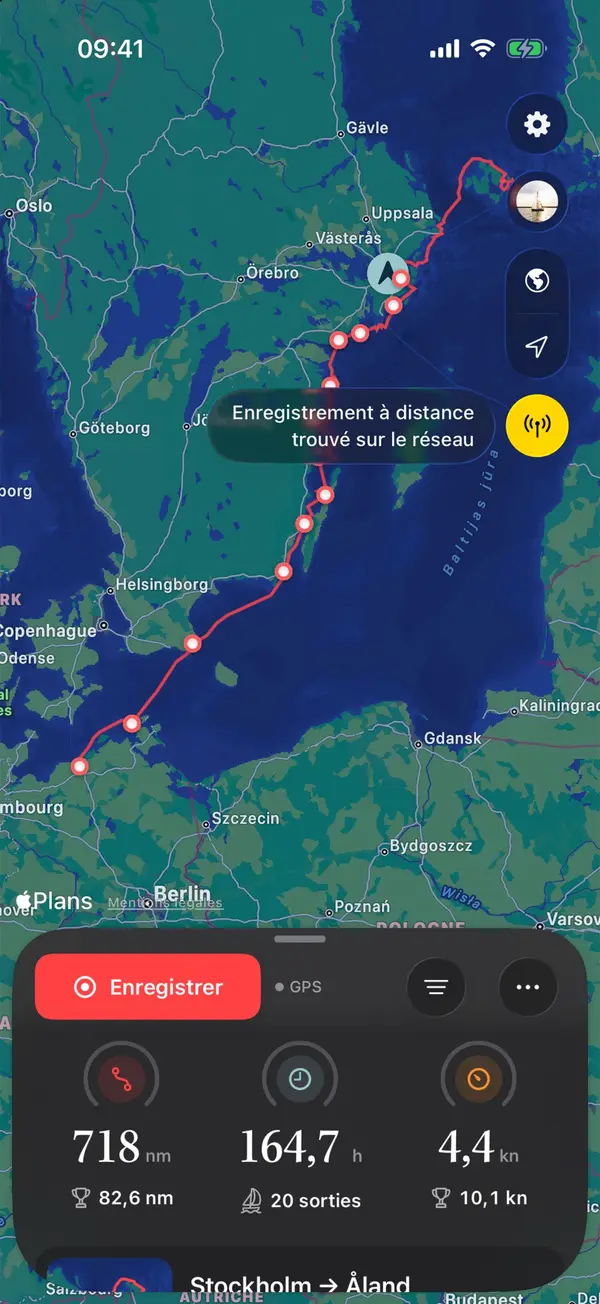
Touchez le fichier GPX dans Fichiers (ou dans Mail) et choisissez Manta. L’import guidé découpe un long enregistrement en sorties, laisse de côté les heures passées au port, ignore les sorties que vous avez déjà et vous demande sur quel bateau elles ont été faites. Chaque sortie reçoit ensuite sa carte, sa relecture et ses statistiques.
Données en direct par Wi-Fi
Les écrans GPSMAP et ECHOMAP ne partagent pas leur Wi-Fi avec d’autres apps, mais leurs données circulent sur le réseau NMEA 2000 du bord. Une petite passerelle Wi-Fi sur ce réseau les transmet à Manta Pro, qui enregistre alors la sortie, avec le vent, la profondeur et la vitesse surface, pendant que vous naviguez. Si vous avez un boîtier Garmin Cortex M1 à bord, Manta le trouve automatiquement sur le Wi-Fi. Voir Connecter votre traceur.
Questions
Quelle est la différence entre la trace active et une trace sauvegardée ?
La trace active est ce que le traceur enregistre en ce moment. Une trace sauvegardée est une copie que vous conservez sous son propre nom. Sur de nombreux modèles, la trace active a une longueur limitée : sauvegardez la trace d’une sortie avant que les points les plus anciens ne soient effacés.
Mon Garmin ne propose pas le GPX. Que faire ?
Certains modèles n’enregistrent les données utilisateur que dans le format propre à Garmin. Le manuel de votre écran, ou le support Garmin, vous dira si le vôtre peut écrire du GPX. Manta importe les fichiers GPX.
Puis-je récupérer la trace de mon GPSMAP en Wi-Fi ?
Pas dans Manta. Les écrans GPSMAP et ECHOMAP ne partagent leur Wi-Fi qu’avec les apps de Garmin. Pour un fichier, passez par une carte mémoire ; pour des données en direct pendant la navigation, utilisez une passerelle Wi-Fi.
Manta s’en charge pour vous
Importer et exporter des traces GPX
Importez d’anciennes traces de votre traceur ou d’autres apps ; les longs enregistrements sont découpés en sorties. Exportez n’importe quelle sortie en GPX.