Cómo guardar un trail de un plotter Lowrance HDS o Elite como archivo GPX y abrirlo en tu iPhone.

Las pantallas Lowrance HDS y Elite graban por dónde ha pasado tu barco como trails. Puedes exportarlos como archivo GPX, el formato abierto que leen otras apps, plotters y herramientas de mapas, a una tarjeta de memoria, y de ahí pasarlos a tu iPhone.
Antes de empezar
- Una tarjeta de memoria que acepte la pantalla (SD o microSD, según el modelo) con espacio libre, formateada en FAT32
- La grabación de trails activada (si no, el plotter no tiene nada que exportar)
- Una forma de pasar el archivo al teléfono: un lector de tarjetas SD para iPhone, o un ordenador
Exporta los trails como GPX
- Inserta la tarjeta en la ranura de la pantalla.
- Desde la pantalla Home, abre el menú de archivos (normalmente Files, en software más reciente a menudo Storage).
- Abre tus datos de usuario (en muchos modelos aparecen como Waypoints, routes and trails) y elige Export.
- Elige GPX como formato, no el archivo de datos de usuario de Lowrance.
- Elige la tarjeta como destino y confirma.
Los nombres de los menús varían según el modelo y la versión de software. Si no encuentras una opción, busca Export en el menú de archivos o de almacenamiento, o consulta el manual de tu pantalla.
Pasa el archivo a tu iPhone
- Lector de tarjetas SD: conéctalo al iPhone y abre la tarjeta en la app Archivos.
- Ordenador: copia el archivo de la tarjeta y envíatelo al teléfono por AirDrop o por correo.
Ábrelo en Manta
Toca el archivo GPX en Archivos (o en Mail) y elige Manta. La importación guiada divide una grabación larga en travesías, deja fuera las horas en puerto, se salta las travesías que ya tienes y te pregunta con qué barco se navegaron. Cada travesía recibe después su mapa, su reproducción y sus estadísticas.
Datos en directo por wifi
Las pantallas HDS PRO, LIVE, Carbon y Gen3 y Elite FS, Ti² y Ti pueden transmitir sus datos por wifi; una HDS Gen2 Touch necesita el módulo GoFree WIFI-1. Conectada así, Manta Pro graba la travesía, con viento, profundidad y velocidad sobre el agua, mientras navegas. Consulta Conecta tu plotter. Hook² y Hook Reveal no tienen wifi; ahí se encarga una pasarela wifi.
Preguntas
Mi Lowrance no ofrece GPX. ¿Y ahora qué?
Algunos modelos antiguos solo muestran los formatos de datos de usuario propios de Lowrance. Consulta el manual de tu pantalla y su versión de software. Una actualización puede añadir GPX. Manta importa archivos GPX.
¿La exportación es igual que en un Simrad o un B&G?
Casi idéntica. Las pantallas de Lowrance, Simrad y B&G comparten la misma familia de software, así que la exportación sigue el mismo camino. Aun así, los nombres de los menús pueden variar entre modelos.
¿Puede mi Lowrance enviar sus datos al iPhone sin exportar?
Muchos sí. Las pantallas HDS PRO, LIVE, Carbon y Gen3 y Elite FS, Ti² y Ti transmiten sus datos por wifi, y Manta Pro los graba en directo mientras navegas.
¿Qué formato elijo?
GPX. Es el estándar abierto que leen casi todas las apps de navegación, plotters y herramientas de mapas. El formato de datos de usuario de Lowrance solo tiene sentido para pasar datos entre pantallas de Lowrance, Simrad y B&G.
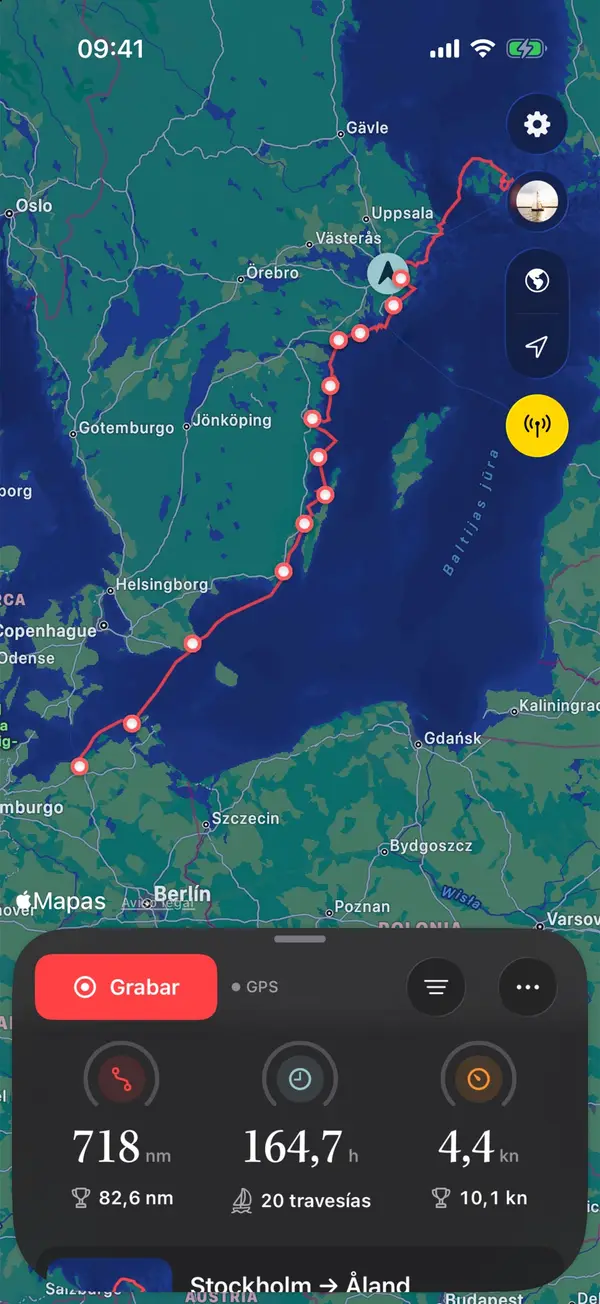
Manta lo hace por ti
Importar y exportar tracks GPX
Trae tracks antiguos de tu plotter o de otras apps; las grabaciones largas se dividen en travesías. Exporta cualquier travesía como GPX.