Wind, diepte en snelheid van je kaartplotter op je iPhone. Welke plotters via wifi streamen, welke een gateway nodig hebben en hoe je oude tracks binnenhaalt, per merk.
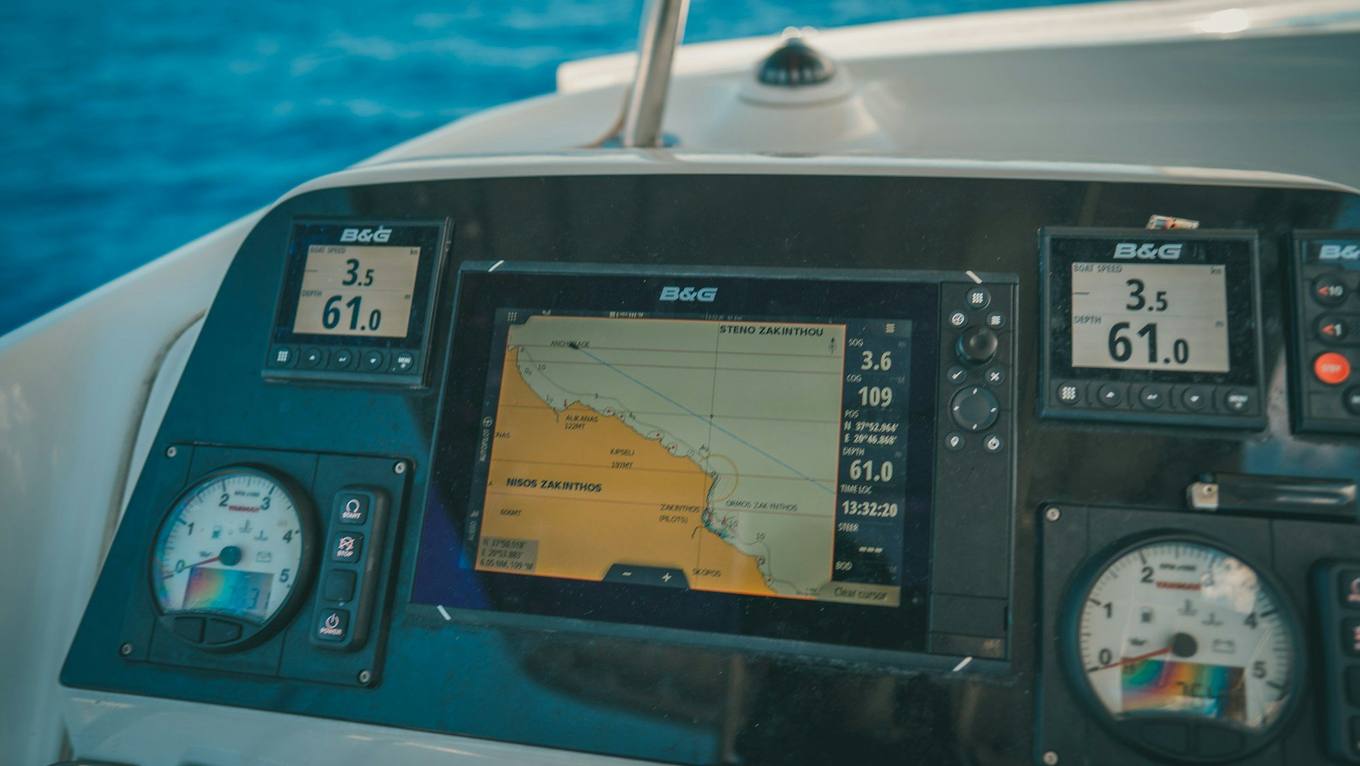
Foto: Raimond Klavins, Unsplash
Er zijn twee manieren om wind, diepte en snelheid door het water van je kaartplotter op je iPhone te krijgen. Veel displays van B&G, Simrad en Lowrance streamen hun data zelf via wifi. Displays van Garmin, Raymarine en Furuno houden hun wifi voor hun eigen apps, dus dan doet een kleine wifi-gateway op het netwerk van de boot het werk. Manta leest vervolgens de data en krijgt elke logregel echte wind, diepte en snelheid mee.
Twee routes
- De plotter streamt. Zijn wifi brengt de data naar je telefoon. Niets te installeren.
- Een wifi-gateway. Die sluit je aan op het NMEA 2000- of NMEA 0183-netwerk en zet de data in de lucht, terwijl je plotter onaangeroerd blijft. Zie Wat is een NMEA-wifi-gateway.
Weet je niet zeker welk netwerk je boot heeft? Lees NMEA 0183 of NMEA 2000.

B&G
B&G, Simrad en Lowrance gebruiken hetzelfde draadloze systeem. Zet op het display onder Instellingen → Wireless de wifi als access point, of verbind het met de hotspot van je telefoon.
Vulcan, Zeus³, Zeus³S, Zeus S en Zeus² streamen rechtstreeks; de Zeus Touch van de eerste generatie heeft de GoFree WIFI-1-module nodig. Triton² en Triton Edge hebben geen wifi. Gebruik een gateway.
Simrad
NSS evo2, evo3 en evo3S, GO XSE en NSO evo3 streamen rechtstreeks; NSO evo2 heeft de GoFree WIFI-1-module nodig. Cruise heeft geen wifi. Gebruik een gateway.
Lowrance
HDS PRO, LIVE, Carbon en Gen3 en Elite FS, Ti² en Ti streamen rechtstreeks; HDS Gen2 Touch heeft de GoFree WIFI-1-module nodig. Hook² en Hook Reveal hebben geen wifi. Gebruik een gateway.
Garmin
GPSMAP- en ECHOMAP-displays delen hun wifi alleen met de eigen apps van Garmin, dus gebruik een gateway. Een Garmin Cortex M1-hub streamt via wifi en Manta vindt hem automatisch.
Raymarine
Axiom- en Element-displays delen hun wifi alleen met de apps van Raymarine. Een gateway op het NMEA 2000-netwerk brengt de data naar Manta.
Furuno
NavNet TZtouch-displays en de GP-1871F / 1971F werken alleen met de eigen apps van Furuno. Een gateway is de betrouwbare weg.
Instellen in Manta
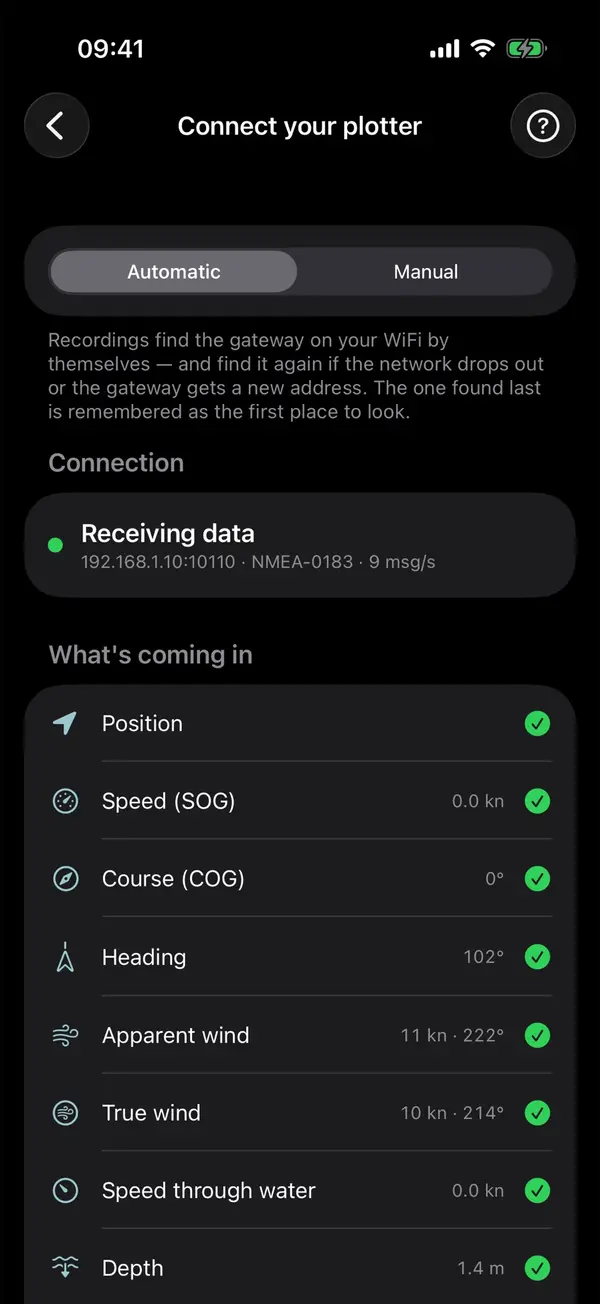
Verbind je iPhone met de wifi van de plotter of gateway en open dan in Manta Settings en kies onder Instruments Connect your plotter. Manta zoekt zelf op de wifi naar je plotter of gateway. De volledige lijst met modellen staat in Je plotter koppelen.
Tracks die je al gevaren hebt
Live data dekt de tochten die nog komen. Tochten die je plotter al heeft opgenomen, exporteer je als GPX en importeer je in Manta:
Meer over bestanden in Importeren en exporteren.
Vragen
Heb ik hiervoor internet aan boord nodig?
Nee. De data gaat over de eigen wifi van de boot. Het hele logboek werkt ver van elk mobiel bereik; verhalen en delen wachten gewoon tot de volgende haven.
Zijn live instrumentgegevens gratis in Manta?
Ja. Je instrumenten koppelen en vastleggen is gratis, bij elke tocht, en je ziet ze live op je scherm. Manta Pro voegt de grafieken, de polar en de slimme aantekeningen toe die daaruit ontstaan. Je eerste drie tochten met instrumenten, elk langer dan één zeemijl, behouden hun grafieken, prestatiegegevens en automatische aantekeningen voorgoed.
Mijn plotter staat er niet bij. Werkt die toch?
Noemt de handleiding NMEA 0183 of NMEA 2000 via wifi, TCP of UDP, dan werkt het. Anders doet een kleine wifi-gateway het werk.
Kan ik tracks van vorige seizoenen binnenhalen?
Ja. Exporteer ze vanaf de plotter als GPX en open het bestand met Manta. De begeleide import splitst lange opnames op in tochten en slaat de tochten over die je al hebt.
Manta doet dit voor je
Plottergegevens via wifi op je iPhone
Koppel je plotter of een wifi-gateway, en Manta toont je instrumenten live en legt bij elke tocht wind, diepte en snelheid door het water vast.