Vind, dybde og fart fra din plotter på din iPhone. Hvilke plottere der sender via wifi, hvilke der kræver en gateway, og hvordan du henter gamle spor ind, mærke for mærke.
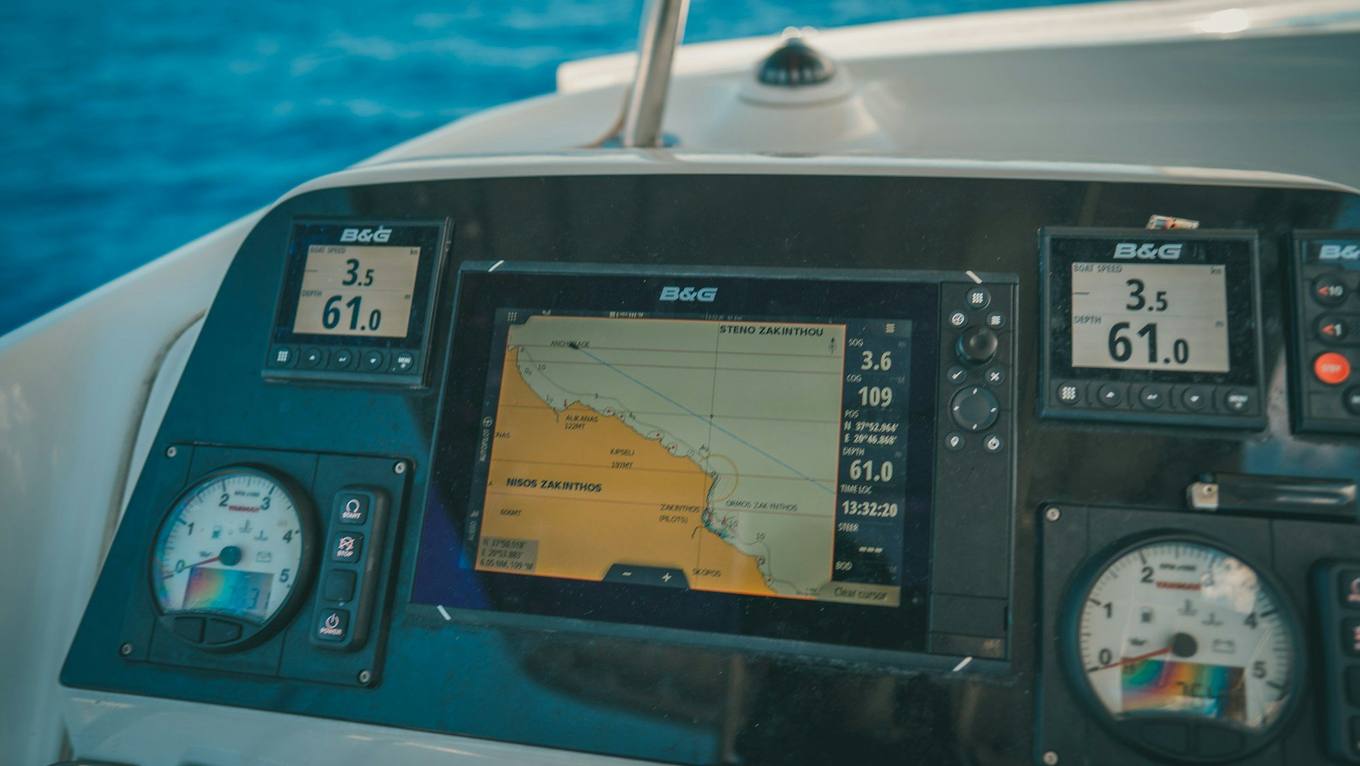
Foto: Raimond Klavins, Unsplash
Der er to måder at få vind, dybde og fart gennem vandet fra din plotter over på din iPhone. Mange B&G-, Simrad- og Lowrance-displays sender selv deres data via wifi. Garmin-, Raymarine- og Furuno-displays holder deres wifi for deres egne apps, så der klarer en lille wifi-gateway på bådens netværk opgaven. Manta læser så dataene, og hvert logbogsnotat har den rigtige vind, dybde og fart.
To veje
- Plotteren sender. Dens wifi bringer dataene til din telefon. Intet at installere.
- En wifi-gateway. Den sættes på NMEA 2000- eller NMEA 0183-netværket og sender dataene ud trådløst, mens din plotter forbliver urørt. Se Hvad er en NMEA-wifi-gateway.
Usikker på, hvilket netværk din båd har? Læs NMEA 0183 eller NMEA 2000.

B&G
B&G, Simrad og Lowrance bruger det samme trådløse system. Under Indstillinger → Trådløs på displayet kan du køre dets wifi som adgangspunkt eller forbinde det til telefonens hotspot.
Vulcan, Zeus³, Zeus³S, Zeus S og Zeus² sender direkte; første generation af Zeus Touch kræver GoFree WIFI-1-modulet. Triton² og Triton Edge har ikke wifi. Brug en gateway.
Simrad
NSS evo2, evo3 og evo3S, GO XSE og NSO evo3 sender direkte; NSO evo2 kræver GoFree WIFI-1-modulet. Cruise har ikke wifi. Brug en gateway.
Lowrance
HDS PRO, LIVE, Carbon og Gen3 samt Elite FS, Ti² og Ti sender direkte; HDS Gen2 Touch kræver GoFree WIFI-1-modulet. Hook² og Hook Reveal har ikke wifi. Brug en gateway.
Garmin
GPSMAP- og ECHOMAP-displays deler kun deres wifi med Garmins egne apps, så brug en gateway. En Garmin Cortex M1-hub sender via wifi, og Manta finder den automatisk.
Raymarine
Axiom- og Element-displays deler kun deres wifi med Raymarines apps. En gateway på NMEA 2000-netværket bringer dataene til Manta.
Furuno
NavNet TZtouch-displays og GP-1871F / 1971F virker kun med Furunos egne apps. En gateway er den sikre vej.
Sæt det op i Manta
Forbind din iPhone til plotterens eller gatewayens wifi, og åbn så Forbind din plotter under Instrumenter i Mantas Indstillinger. Manta søger selv efter din plotter eller gateway på wifi-netværket. Den fulde modelliste finder du i Forbind din plotter.
Spor, du allerede har sejlet
Live data dækker de ture, der ligger foran dig. Ture, din plotter allerede har optaget, eksporterer du som GPX og importerer i Manta:
Mere om filer i Import og eksport.
Spørgsmål
Skal jeg have internet om bord til det her?
Nej. Dataene går over bådens eget wifi. Hele logbogen virker langt fra mobildækning; historier og deling venter bare til næste havn.
Er live instrumentdata gratis i Manta?
Ja. Det er gratis at forbinde og optage dine instrumenter på hver tur, og du ser dem live på skærmen. Manta Pro tilføjer diagrammerne, polaren og de smarte notater, der bygges ud fra dem. Dine første tre ture med instrumenter, hver længere end en sømil, beholder deres diagrammer, præstationsdata og automatiske notater for altid.
Min plotter står ikke på listen. Virker den?
Hvis dens manual nævner NMEA 0183 eller NMEA 2000 via wifi, TCP eller UDP, så virker den. Ellers klarer en lille wifi-gateway opgaven.
Kan jeg hente spor fra tidligere sæsoner ind?
Ja. Eksportér dem fra plotteren som GPX, og åbn filen med Manta. Den guidede import deler lange optagelser op i ture og springer dem over, du allerede har.
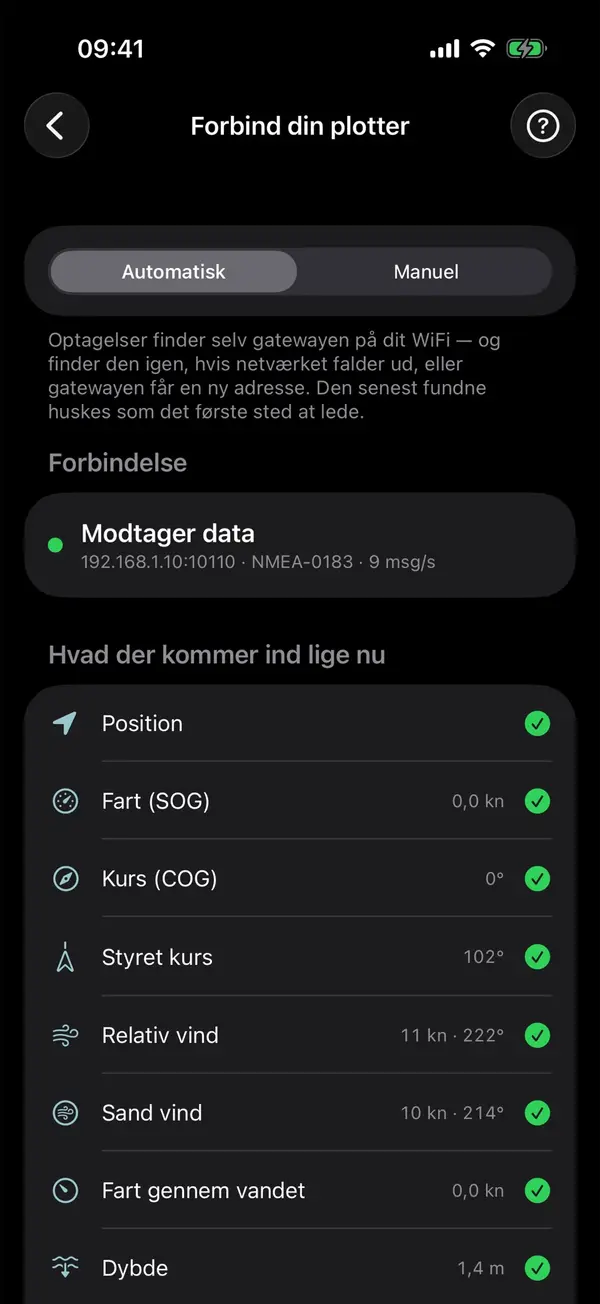
Manta klarer det for dig
Plotterdata på din iPhone via wifi
Forbind din plotter eller en wifi-gateway, så viser Manta dine instrumenter live og optager vind, dybde og fart gennem vandet på hver tur.